
COS Notesmanager
Version 1.1
Direkt zum Download
Professionelles Excel Add-In zur einheitlichen Verwaltung, Formatierung und Anpassung von Notizen in Excel-Arbeitsmappen. Kostenlos testen!
Funktionen
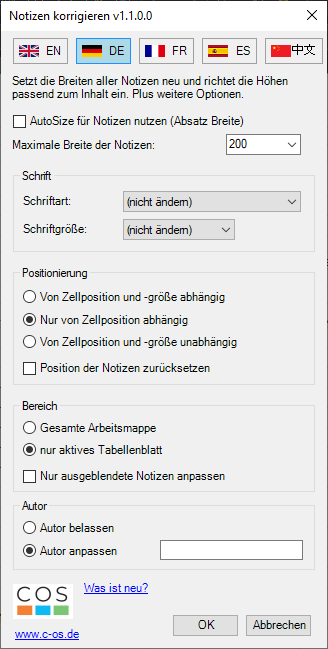
- Einheitliche Anpassung aller Notizen in der Arbeitsmappe
- Autorennamen von Notizen entfernen, ändern oder ergänzen
- Konfigurierbare Schriftart und Schriftgröße
- Anpassbare Breite für optimale Lesbarkeit
- Positions- und Größenanpassung relativ zur Zelle
- Arbeitsblatt- oder Arbeitsmappen-weite Anwendung
- Hochperformante Verarbeitung großer Arbeitsmappen
- Mehrsprachig: Deutsch, Englisch, Französisch, Spanisch, Chinesisch
- Intuitive Benutzeroberfläche im Excel-Ribbon
Weitere Infos: Neues Excel AddIn: Notes-Manager
Download & Installation
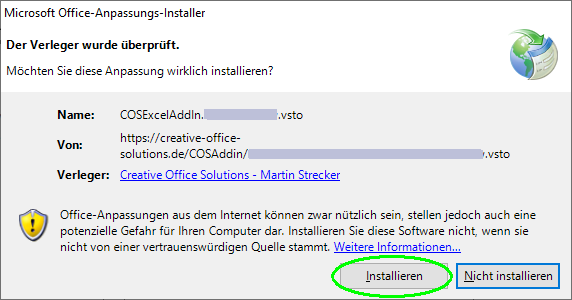
Erstinstallation
Für die erste Installation setup.exe verwenden.
Mit dem Download akzeptierst du die AGB und die Lizenzbedingungen.
⚠️ SmartScreen-Sicherheitshinweis – was tun?
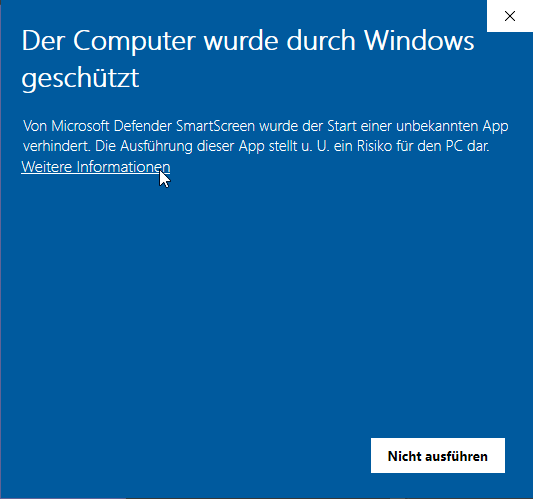
Windows zeigt beim Starten der setup.exe möglicherweise einen SmartScreen-Hinweis an. So gehen Sie vor:
-
Klicken Sie auf „Weitere Informationen“:

Schritt 1: „Weitere Informationen“ anklicken -
Klicken Sie auf „Trotzdem ausführen“:
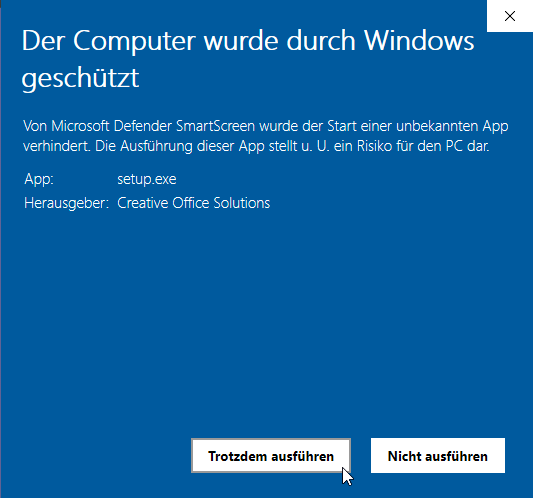
Schritt 2: Installation mit „Trotzdem ausführen“ bestätigen - Die Installation startet – die VSTO Runtime wird automatisch eingerichtet, falls noch nicht vorhanden.
- Excel neu starten.
Microsoft SmartScreen bewertet neu veröffentlichte Programme zunächst als unbekannt – unabhängig von der Gültigkeit des Code-Signing-Zertifikats.
Mit zunehmender Verbreitung verschwindet dieser Hinweis automatisch.
Nach der Installation
- Starten Sie Excel neu.
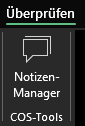
- Die Funktionen des Add-Ins sind im Tab „Überprüfen“ in der Gruppe „COS-Tools“ verfügbar.
- Im Dialog sehen Sie den Lizenzstatus und die verbleibenden Testtage. Dort tragen Sie auch Ihren Lizenzschlüssel ein.
Excel-Start, ob neue Versionen verfügbar sind, und installiert Updates auf Wunsch
automatisch. Nach einem Update wird eine Übersicht der Neuerungen angezeigt.
Lizenz erwerben
Die Volllizenz ist ein Einmalkauf für 9,90 €. Nach der Zahlung erhalten Sie
den Lizenzschlüssel per E-Mail. Dieser wird direkt im Add-In unter
„Lizenz erwerben“ eingetragen.
Häufige Fragen
Wie erhalte ich meinen Lizenzschlüssel?
Nach dem Kauf über den Shop
erhalten Sie den Lizenzschlüssel per E-Mail an die Kaufadresse.
Tragen Sie E-Mail und Schlüssel im Add-In unter „Lizenz erwerben“ ein.
Was ist der Unterschied zwischen Test- und Vollversion?
Die Testversion ist auf das aktive Arbeitsblatt und maximal 10 Notizen pro Vorgang
beschränkt. Die Volllizenz (9,90 €, Einmalkauf) hebt diese Einschränkungen auf.
Kann ich den Autorennamen von Notizen anpassen?
Ja. Mit dem COS Notesmanager können Sie Autorennamen in Notizen gezielt
entfernen, ändern oder ergänzen, um Kommentare in Arbeitsmappen einheitlich aufzubereiten.
Was ist die VSTO Runtime?
Die VSTO Runtime (Visual Studio Tools for Office) ist eine Microsoft-Komponente,
die für den Betrieb von Office Add-Ins benötigt wird. Sie wird bei der
Erstinstallation automatisch heruntergeladen und installiert.
Wie funktionieren die automatischen Updates?
Nach der Installation prüft das Add-In beim Excel-Start automatisch, ob neue
Versionen verfügbar sind. Wenn ein Update gefunden wird, werden Sie gefragt,
ob Sie es installieren möchten.
Ist die Installation sicher?
Ja. Das Add-In ist mit einem gültigen Azure-Zertifikat von
Creative Office Solutions signiert. Der SmartScreen-Hinweis
beim ersten Start ist normal – er erscheint bei jedem neu veröffentlichten
Programm, bis Microsoft ausreichend viele Installationen registriert hat.
Eine manuelle Zertifikatsinstallation ist nicht erforderlich.
Systemvoraussetzungen
- Windows 7 oder höher (Windows 10/11 empfohlen)
- Microsoft Excel 2010 oder höher
- .NET Framework 4.7.2 oder höher
- VSTO Runtime (wird automatisch installiert)
- Ca. 50 MB freier Festplattenspeicher