
AutoAgenda Add-In
AutoAgenda erzeugt und aktualisiert Agenda-Folien automatisch auf Basis Ihrer PowerPoint-Abschnitte.
Enthalten: Inhaltsverzeichnisfolie, optionale Trennfolien, Foliennummern und Hyperlinks.
Agenda erstellen auf Knopfdruck
Agenda aktualisieren bei Änderungen
Abschnittsnamen, Nummern und Links konsistent
Optionale Trennfolien mit Abschnittsbezug
Manuelle Formatierungen bleiben erhalten
Darstellung per Platzhalter oder Tabelle
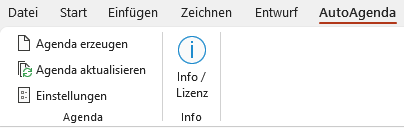
Ribbon
- ✅ Agenda erstellen
- ✅ Agenda aktualisieren
- ✅ Einstellungen
Funktionen
- Agenda erstellen: erzeugt Inhaltsverzeichnisfolie, optionale Trennfolien, Foliennummern und Hyperlinks; erzeugte Folien werden getaggt.
- Agenda aktualisieren: aktualisiert Agenda-/Trennfolien, Abschnittsnamen, Foliennummern und Hyperlinks.
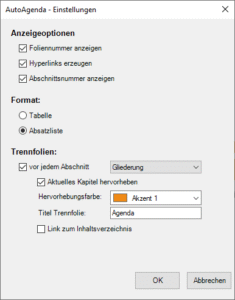
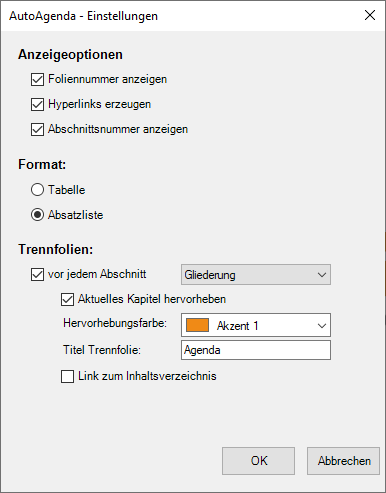
- Einstellungen: Agenda-Optionen, Trennfolien-Optionen, Darstellung und Layout-Auswahl.
Typischer Workflow
- PowerPoint-Abschnitte anlegen
- Agenda erstellen
- Präsentation bearbeiten
- Agenda aktualisieren
Ergebnis: Agenda, Foliennummern, Hyperlinks und Trennfolien bleiben aktuell.
Download & Installation
Erstinstallation
Für die erste Installation AutoAgenda-Setup.exe verwenden.
▶ AutoAgenda-Setup.exe herunterladen
⚠️ SmartScreen-Sicherheitshinweis – was tun?
Windows zeigt beim Starten der AutoAgenda-Setup.exe möglicherweise einen SmartScreen-Hinweis an. So gehen Sie vor:
- Klicken Sie auf „Weitere Informationen“.
- Klicken Sie auf „Trotzdem ausführen“.
- Die Installation startet – die VSTO Runtime wird automatisch eingerichtet, falls noch nicht vorhanden.
- PowerPoint neu starten.
Nach der Installation
- Starten Sie PowerPoint neu.
- Die Funktionen sind im Tab „AutoAgenda“ verfügbar.
- Über „Info / Lizenz“ sehen Sie Version und Kurzanleitung.
Automatische Updates: Nach der Erstinstallation prüft das Add-In beim Start, ob neue Versionen verfügbar sind.