
Die folgenden Funktionen sind in der kostenlosen Testversion eingeschränkt
und im vollen Umfang nur mit aktiver Jahreslizenz verfügbar.
Zwei leistungsstarke Werkzeuge, die Excel weit über seine Bordmittel hinaus erweitern –
für maximale Transparenz bei Formeln und Zellabhängigkeiten.
Formel Analyzer
Ribbon-Gruppe „Formeln“ · Schaltfläche Formel Analyzer (Tastenkürzel optional)
|
 Der Aufruf im Ribbon |
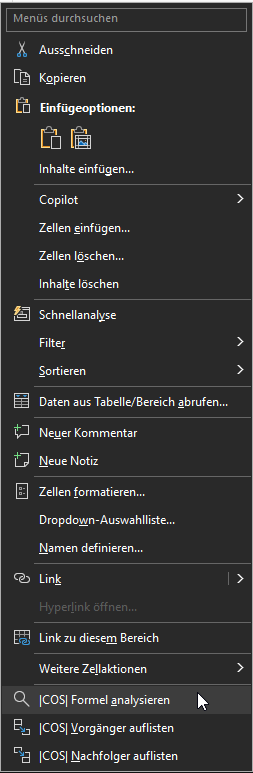 COS Addin im Rechtsklick Menü |
Hierarchischer Formelbaum mit Zwischenwerten
Jede Formel wird vollständig in eine mehrstufige Baumstruktur zerlegt.
Jeder Knoten zeigt das berechnete Zwischenergebnis – genau so, wie Excel intern rechnet.
Tiefe und Aufklapp-Ebene sind stufenlos einstellbar.
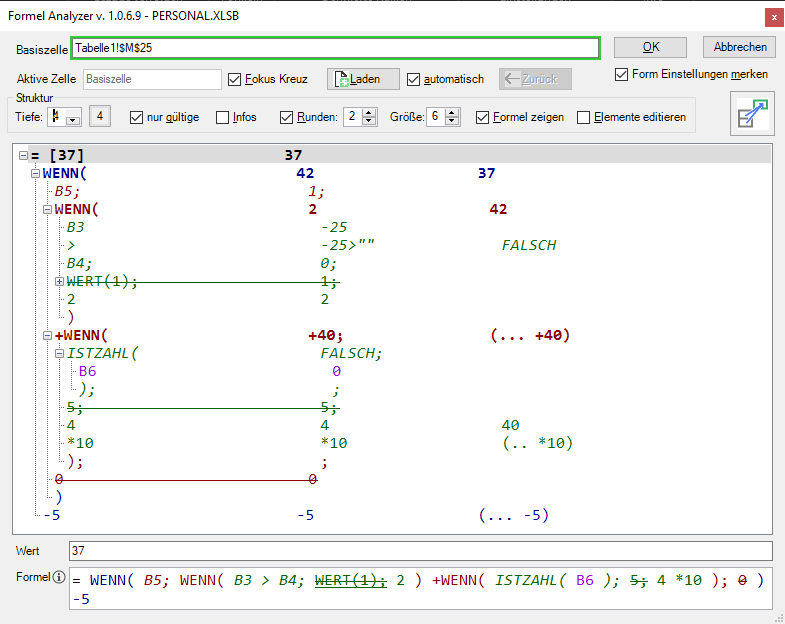
Dialog des Formel-Anaylzers mit geöffnetem Formelbaum
Farbige Formeldarstellung im Kontext
Der zum gewählten Knoten gehörende Formelterm wird
farbig und schriftgrößen-skaliert im Rich-Text-Bereich hervorgehoben –
sofort erkenntlich, welcher Teil der Gesamtformel gerade betrachtet wird.
Zwischenwerte & Rundung
Jeder Baumknoten zeigt sein berechnetes Ergebnis. Optional können alle
Zwischenwerte auf eine einstellbare Anzahl Nachkommastellen
gerundet dargestellt werden.
Ungültige Knoten ausblenden
Fehlerhafte oder nicht auflösbare Terme können per Checkbox aus der
Baumansicht ausgeblendet werden –
Fokus auf die relevanten Teile einer komplexen Formel.
Skalierbare Darstellung
Schriftgröße und Zeilenhöhe des Formelbaums sind stufenlos einstellbar –
ideal für große Bildschirme, Präsentationen
oder kleine Laptops.
Rückwärts-Navigation im Analyseverlauf
Eine integrierte Verlauf-Queue speichert alle bisher analysierten
Quellzellen. Mit einem Klick kehrt man zur vorherigen Zelle zurück –
inklusive der damals gewählten Baumtiefe.
Automatisches Formularausweichen
Das Analysefenster erkennt, ob es die aktive Zelle verdeckt, und
verschiebt sich automatisch auf die freie Seite –
die Zelle bleibt jederzeit sichtbar.
Formeln direkt im Baum bearbeiten
Terme lassen sich per Drag & Drop neu anordnen, per Doppelklick
umbenennen sowie einfügen oder löschen – ohne den Formeleditor von Excel zu öffnen.
Änderungen werden direkt in die Quellzelle zurückgeschrieben.
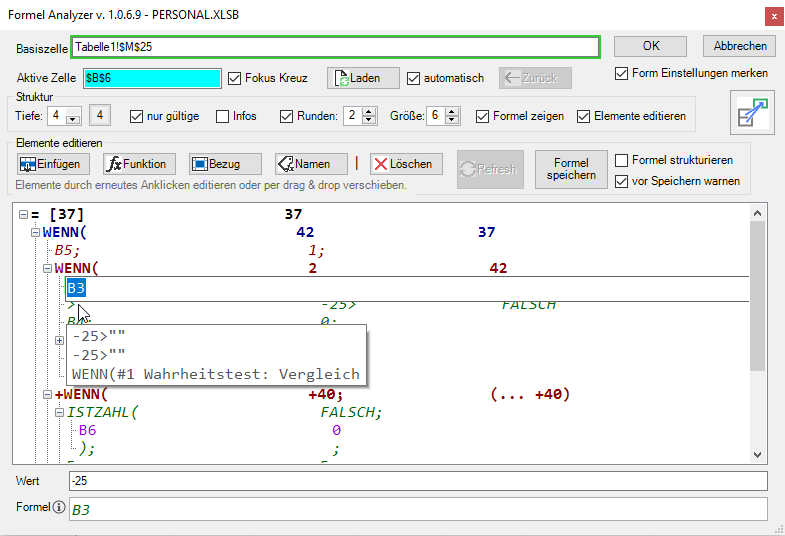
Formeln direkt im Baum bearbeiten, umstrukturieren und speichern
Funktions-Assistent & Namens-Einfügung
Direkt aus dem Knoteneditor heraus lassen sich
Excel-Funktionen (F9),
definierte Namen (F3) und Zellbezüge (F8)
einfügen –
Formelkorrekturen ohne Verlassen des Analyzers.
Rechentypen einblenden
Optional werden Knotentypen (Funktion, Bezug, Literal, Operator …)
im Baum farblich unterschieden und beschriftet.
Alle Zellbezüge im Überblick (Referenz-Panel)
Ein zuschaltbares Panel listet alle Zellbezüge der Formel
mit Adresse, Name, Wert und Formel auf. Ein Klick navigiert direkt zur Quellzelle –
optional mit automatischem Neu-Laden.
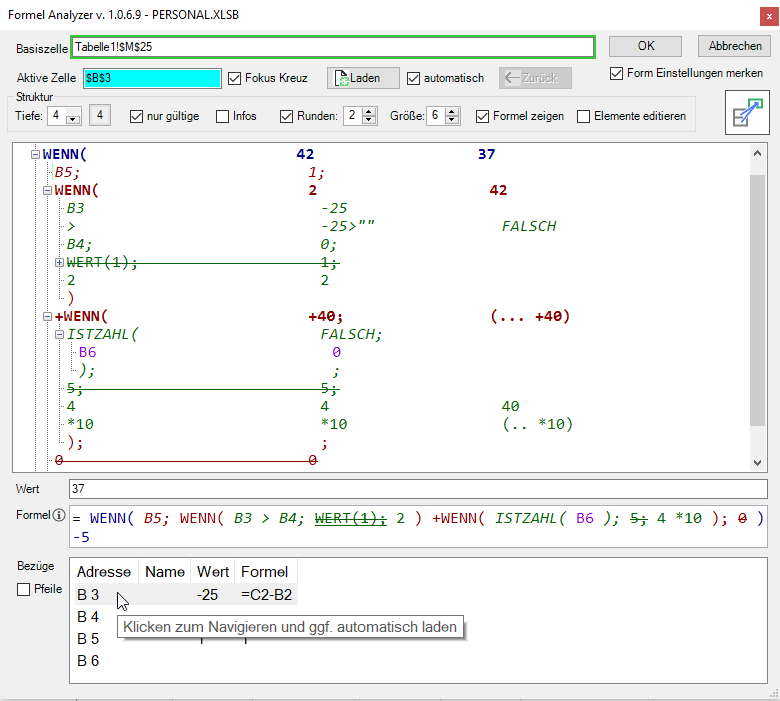
Anzeige und Auswahl von allen Vorgänger Zellen
Alleinstellungsmerkmal
Bezüge verfolgen
Ribbon-Gruppe „Bezüge verfolgen“ · per Rechtsklick auf die Zelle
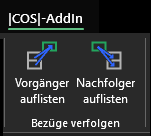 Ribbon Menu Gruppe ‚Bezüge verfolgen‘ |
COS Addin im Rechtsklick Menü |
Vorgänger UND Nachfolger – in einem Dialog
Per Klick zwischen Vorgängern (Zellen, die in die Formel eingehen) und Nachfolgern (Zellen, die das Ergebnis verwenden) umschalten – ohne neuen Dialog zu öffnen. Excel trennt dies komplett und bietet keine Navigation.
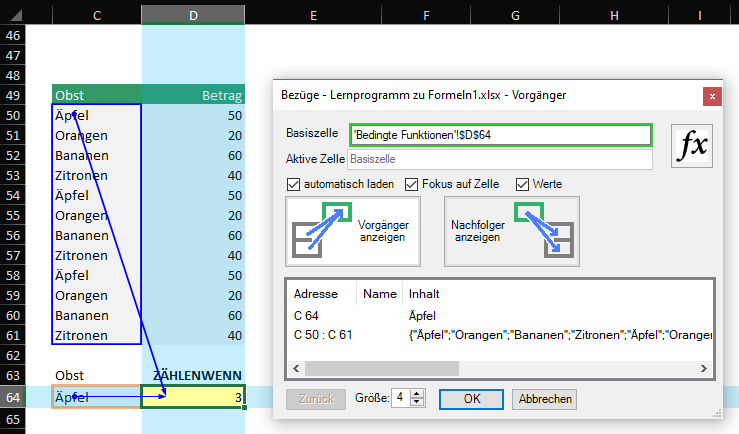
Dialog zum Anzeigen der Vorgänger
Detaillierte Bezugsliste mit Klick-Navigation
Alle Quell- oder Zielzellen erscheinen in einer strukturierten Liste mit Adresse, definiertem Namen, Zellinhalt und Formel.
Ein Einfachklick navigiert sofort zur Zelle – Doppelklick analysiert sie als neue Quelle.
Wertanzeige für Vorgänger-Zellen
In der Vorgänger-Liste kann optional eine Inhalt-Spalte eingeblendet werden – sofort sichtbar, welcher Wert von welcher Zelle stammt.
Formelbaum der Basiszelle direkt im Fenster
Optional einblendbares Panel zeigt den vollständigen Formelbaum der Basiszelle direkt im Bezüge-Fenster – kein Wechsel in den Formel Analyzer erforderlich.
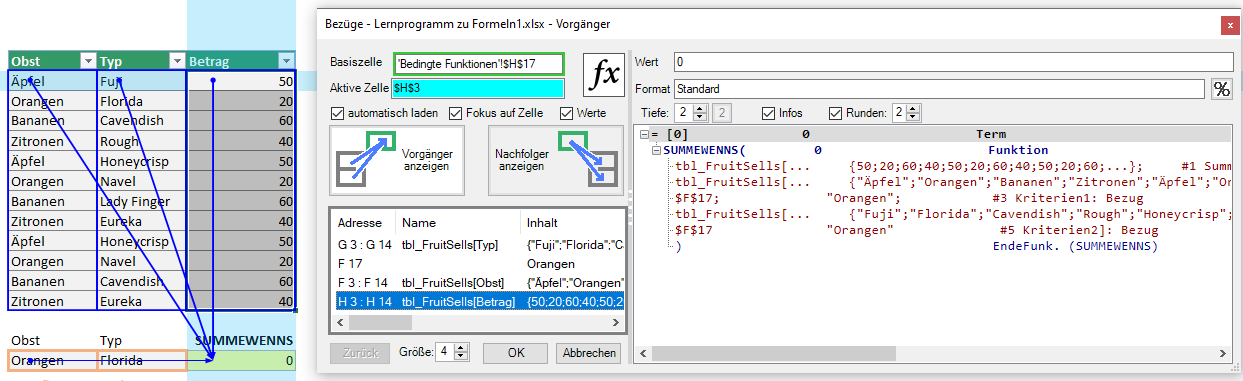
Formel Panel im Bezüge verfolgen Dialog
Allgemeine Einstellungen
Excel-Pfeile mit vollständigem Cleanup
Pfeile werden für alle im Verlauf besuchten Blätter beim Schließen des Fensters automatisch entfernt – kein Pfeil bleibt versehentlich im Tabellenmodell stehen.
Zellfokus-Markierung beim Navigieren
Beim Navigieren zu einer Zelle wird die aktive Zelle optional visuell hervorgehoben – kein Verlieren der Position in großen Tabellenblättern.
Rückwärts-Navigation im Bezugspfad
Eine Queue speichert alle besuchten Quellzellen inkl. Richtung.
Mit Zurück navigiert man Schritt für Schritt
entlang des gesamten Bezugspfads rückwärts.
Tabellenname & strukturierter Spaltenbezug
Liegt die Basiszelle in einem Excel-Tabellenobjekt (ListObject),
werden Tabellenname und strukturierter Spaltenbezug
direkt angezeigt.
Skalierbare Darstellung
Schriftgröße und Zeilenhöhe der Inhalte sind unabhängig von Windows einstellbar –
optimal für jeden Arbeitsplatz und jede Bildschirmgröße.
Automatisches Formularausweichen
Beide Fenster weichen der aktiven Zelle optional automatisch aus –
Zelle und Bezugsliste sind immer gleichzeitig sichtbar.
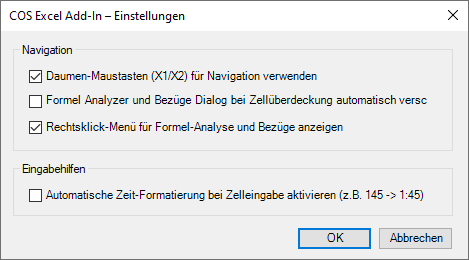
Globale und spezielle Einstellungen im COS AddIn
Direktvergleich: Standard-Excel vs. COS Add-In
| Funktion | Standard Excel | COS Add-In |
|---|---|---|
| Formelstruktur als Baum mit Zwischenwerten | ✗ nur schrittweise Formelauswertung | ✔ mehrstufiger Baum, alle Ebenen gleichzeitig |
| Formelterm direkt bearbeiten (Knoteneditor) | ✗ nur im Formelfeld als Text | ✔ per Doppelklick, F2, Drag & Drop |
| Vorgänger & Nachfolger in einem Dialog | ✗ getrennte Funktionen, keine Navigation | ✔ umschaltbar, Klick-Navigation |
| Bezüge als Liste mit Name, Wert und Formel | ✗ nur Pfeile im Blatt | ✔ tabellarische Liste, direkt klickbar |
| Farbkodierte Formelanzeige im Kontext | ✗ nur farbige Bezugsrahmen im Blatt | ✔ RTF-Hervorhebung des aktiven Terms |
| Rückwärts-Navigation im Analyseverlauf | ✗ nicht vorhanden | ✔ Queue mit Zurück-Schaltfläche |
| Automatisches Ausweichen des Fensters | ✗ nicht vorhanden | ✔ Fenster weicht aktiver Zelle automatisch aus |
| Pfeil-Cleanup beim Schließen (alle Blätter) | ✗ manuelles Entfernen erforderlich | ✔ vollautomatisch für alle besuchten Blätter |
Die Jahreslizenz schaltet beide Werkzeuge ohne Einschränkung frei –
Formel Analyzer und Bezüge verfolgen in vollem Funktionsumfang.