

COS E-Rechnung Add-In
Version 1.1
Direkt zum Download
Ihre Excel-Rechnung wird in wenigen Klicks zur E-Rechnung.
Unterstützt ZUGFeRD / Factur-X, XRechnung, EN 16931 und PEPPOL – lokal, ohne Cloud und ohne Umstellung Ihrer Abläufe.
Typische Suchbegriffe: E-Rechnung, elektronische Rechnung, digitale Rechnung, E Rechnung, ZUGFeRD, Factur-X, XRechnung, PEPPOL, EN 16931.
Ihre Vorteile
- ✅ 100 % lokal auf Ihrem PC – keine Cloud, keine Datenübertragung
- ✅ Automatisch geprüfte Felder für alle drei Profile
- ✅ Excel-Formeln statt komplizierter Einrichtung
- ✅ Vorlagen analysieren und direkt verknüpfen
Weiterführende Informationen zur aktuellen Situation im Beitrag:
E-Rechnung wird ab dem 1.1.2027 Pflicht
So funktioniert es
-
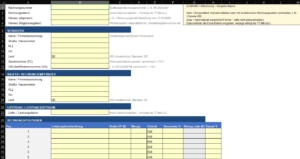
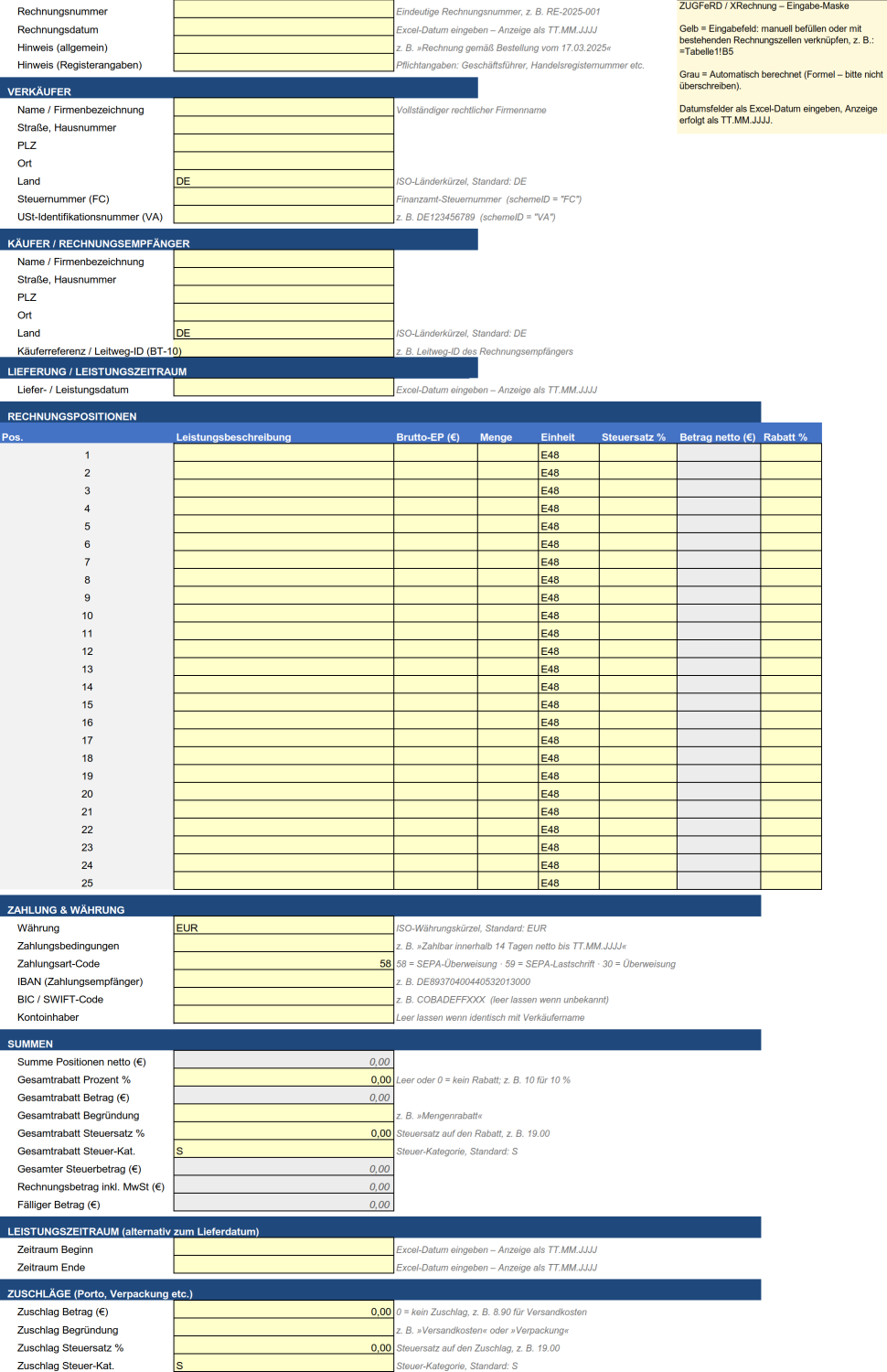
Strukturiertes Eingabe-Blatt „E-Rechnung-Eingabe“ auf Knopfdruck anlegen – gelbe Felder manuell befüllen oder per Formel mit Ihrer bestehenden Rechnungsvorlage verknüpfen.
-
Beim Erstellen fragt das Add-In, ob die Druckvorlage direkt mit dem Eingabe-Blatt verknüpft werden soll (Formeln) oder ob stattdessen deutlich gekennzeichnete Platzhalter (z. B. <
>) eingefügt werden sollen. Wenn kein Eingabeblatt vorhanden ist, werden Platzhalter automatisch verwendet.
Vorteil des Platzhalter-Modus: Sie können später die Funktion „Vorlage analysieren und verknüpfen“ starten, die Platzhalter automatisch identifiziert und die Druckvorlage rückwärts auf die Eingabemaske verknüpft (Template → Eingabemaske). So können Sie die Daten direkt in der Vorlage eingeben.
Es kann dann ein PDF erzeugt werden, das zu einer rechtskonformen E-Rechnung weiterverarbeitet werden kann. -
Mit dem Button „Vorlage analysieren und verlinken“ vorhandene Rechnungsvorlagen automatisch analysieren und deren Felder direkt mit der E-Rechnung-Eingabemaske verknüpfen – spart Zeit bei der Einrichtung und minimiert Fehlerquellen.
Schritt für Schritt - ZUGFeRD / Factur-X-XML wird unsichtbar in Ihr bestehendes PDF eingebettet – Layout bleibt unverändert
- Separate XRechnung-XML-Datei, EN-16931-kompatible XML und PEPPOL-Varianten werden automatisch im selben Ordner gespeichert
- Bis zu 25 Positionen mit Einzelpreis, Menge, Einheit, Steuersatz und optionalem Rabatt
- Gesamtrabatt und Zuschläge (z. B. Versandkosten), Leistungszeitraum, SEPA-Zahlungsdaten
Gerne bieten wir die Einrichtung Ihrer Excel-Rechnungsdatei als Service an. Je nach Komplexität ist das ein Aufwand von 2–3 Stunden. Unverbindliches Angebot anfragen.
Nach Ablauf der Testphase ist die PDF/XML-Erstellung gesperrt. Mit einer
Volllizenz
nutzen Sie das Add-In dauerhaft ohne Einschränkung – Einmalkauf, kein Abo.
Download & Installation
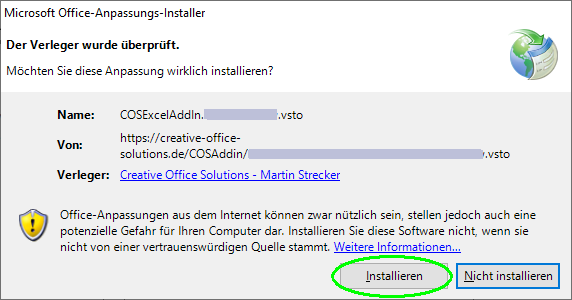
Erstinstallation
Für die erste Installation setup.exe verwenden.
Mit dem Download akzeptierst du die AGB und die Lizenzbedingungen.
⚠️ SmartScreen-Sicherheitshinweis – was tun?
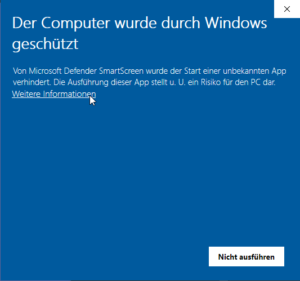
Windows zeigt beim Starten der setup.exe möglicherweise einen SmartScreen-Hinweis an. So gehen Sie vor:
-
Klicken Sie auf „Weitere Informationen“:

Schritt 1: „Weitere Informationen“ anklicken -
Klicken Sie auf „Trotzdem ausführen“:
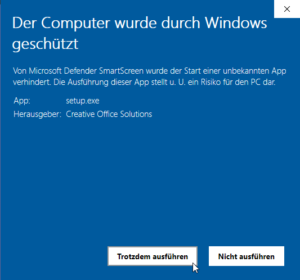
Schritt 2: Installation mit „Trotzdem ausführen“ bestätigen - Die Installation startet – die VSTO Runtime wird automatisch eingerichtet, falls noch nicht vorhanden.
- Excel neu starten.
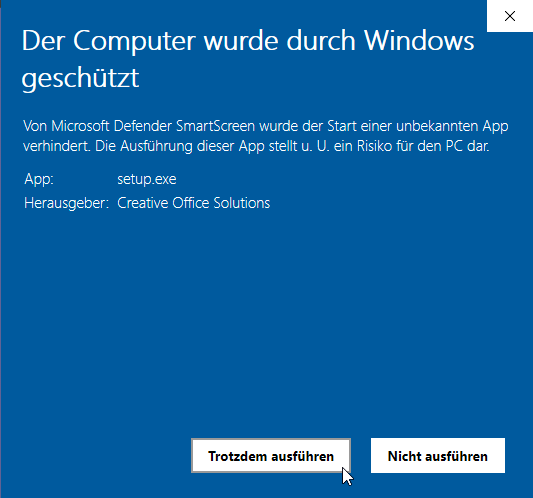
Microsoft SmartScreen bewertet neu veröffentlichte Programme zunächst als unbekannt – unabhängig von der Gültigkeit des Code-Signing-Zertifikats.
Mit zunehmender Verbreitung verschwindet dieser Hinweis automatisch.
Nach der Installation
- Starten Sie Excel neu.
- Die Funktionen des Add-Ins sind im neuen Excel-Tab „E-Rechnung“ in der Gruppe „E-Rechnung erzeugen“ verfügbar.
- Unter „Info / Lizenz“ sehen Sie den Lizenzstatus und die verbleibenden Testtage. Dort tragen Sie auch Ihren Lizenzschlüssel ein.
Schritt für Schritt
Die Anwendung des COS E-Rechnung AddIn und aller Buttons einzeln erklärt.
-
Vorab: Weg wählen
Weg für bestehende Excel-Rechnungsdateien, die Sie bereits in Verwendung haben
oder:
Weg für die COS-Druckvorlage, die Sie in eine Exceldatei einfügen. -
Weg A – bestehende Excel-Rechnungsvorlage verbinden
-
Öffnen Sie zuerst Ihre bestehende Rechnungsdatei und aktivieren Sie das Rechnungsblatt.
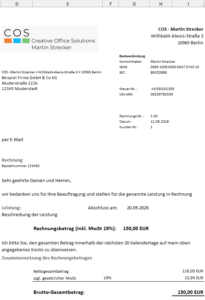
Beispiel für vorhandene Rechnungsdatei
-
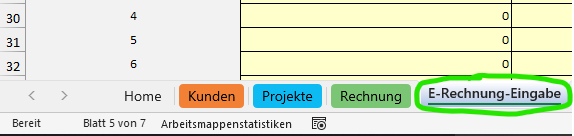
Klicken Sie im Tab „E-Rechnung“ auf „Eingabemaske erstellen“. Es wird das Blatt E-Rechnung-Eingabe angelegt.
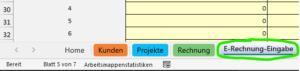
Neues Blatt als Reiter in ihrer Exceldatei
-
Klicken Sie auf „Vorlage analysieren und verlinken“.
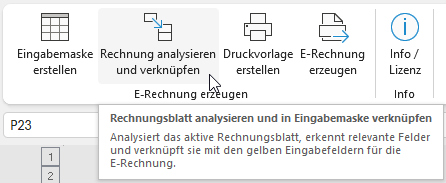 Die Funktion des Add-Ins erkennt typische Felder und verknüpft diese automatisch mit der Eingabemaske.
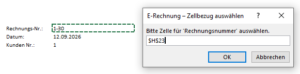
Gefundenen Vorschlag bestätigen oder manuell korrigieren
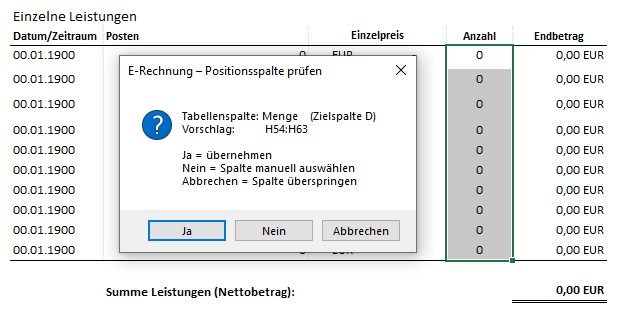
Auch vorhandene Tabellenspalten werden automatisch erkannt und zur Auswahl und Übernahme in die Eingabemaske vorgeschlagen.
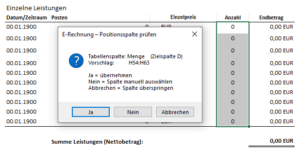
Gefundene Spalte auf der Rechnungsvorlage
-
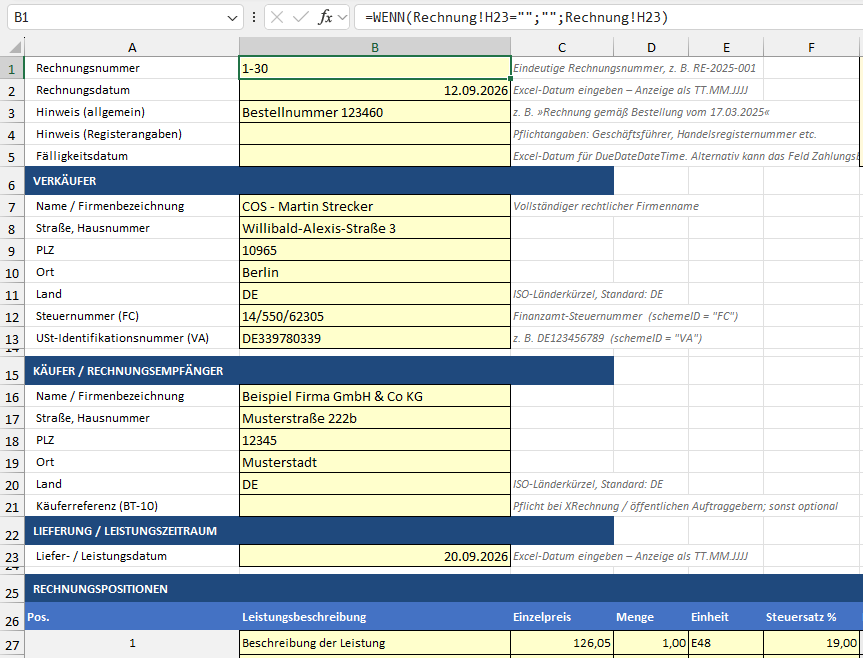
Prüfen Sie die übernommenen Verknüpfungen im Blatt E-Rechnung-Eingabe.
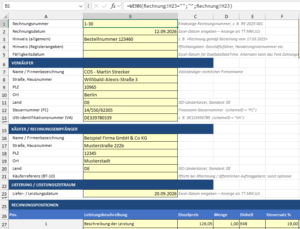
Eingabefelder sind zum Rechnungsblatt verknüpft
-
Öffnen Sie zuerst Ihre bestehende Rechnungsdatei und aktivieren Sie das Rechnungsblatt.
-
Weg B – über die Druckvorlage arbeiten
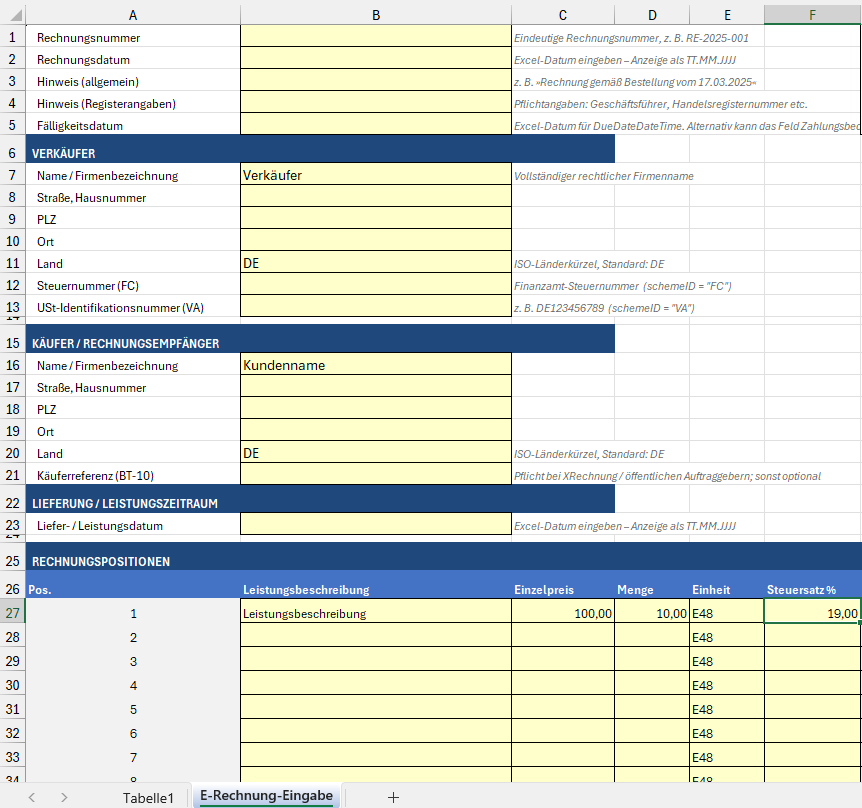
- Erstellen Sie eine leere Excel Datei und klicken Sie im Tab „E-Rechnung“ auf „Eingabemaske erstellen“. Es wird das Blatt E-Rechnung-Eingabe angelegt.
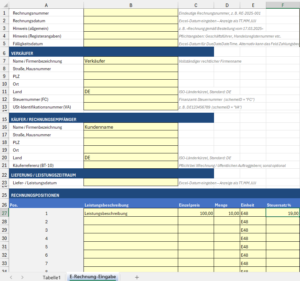
Eine Eingabemaske wird angelegt
- Füllen Sie die gelben Felder aus (manuell oder per Excel-Formel, z. B.
=Tabelle1!B5). Graue Felder werden automatisch berechnet. -
Klicken Sie auf „Druckvorlage erstellen“, um ein DIN-A4-optimiertes Rechnungsblatt zu erzeugen.
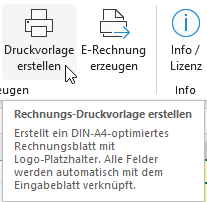 Dann gibt es zwei Möglichkeiten zur Auswahl:
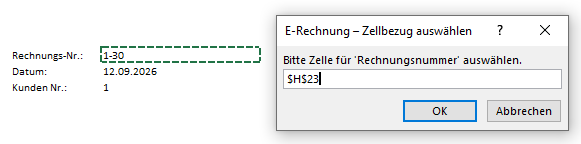
Soll die Druckvorlage mit der Eingabemaske verbunden werden? Oder bevorzugen Sie die umgekehrte Verbindung?
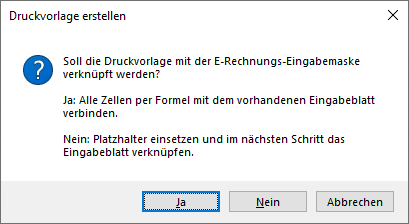
Auswahl der Eingabezellen
- Option: Ja Sie pflegen Ihre Eingaben in den gelben Zellen der E-Rechnung-Eingabe; die Druckvorlage übernimmt die Werte automatisch per Excel-Formeln.
- Option: Nein Sie pflegen Ihre Eingaben direkt in der Rechnung-Druckvorlage; die Werte werden nach Klick auf „Vorlage analysieren und verlinken“ per Excel-Formeln in die Eingabemaske zurückgeführt.
-
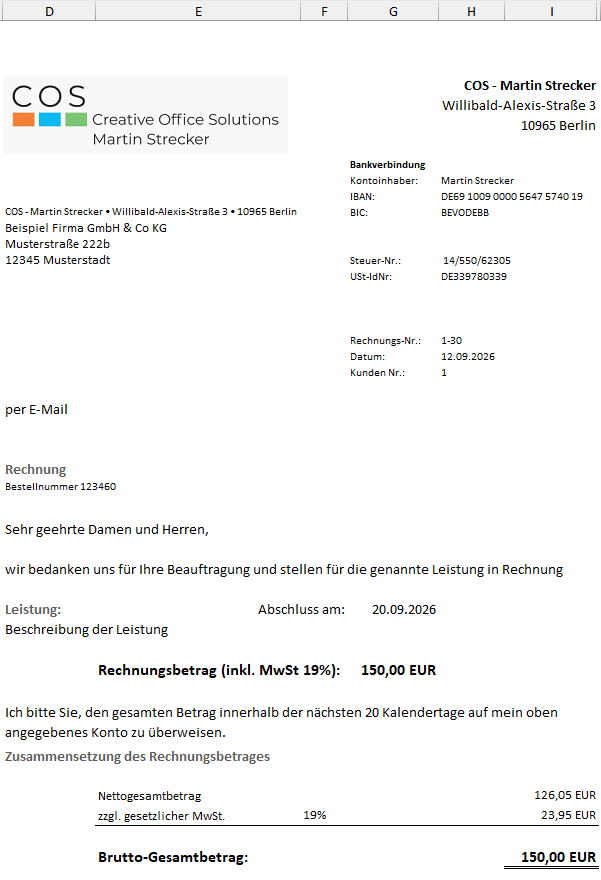
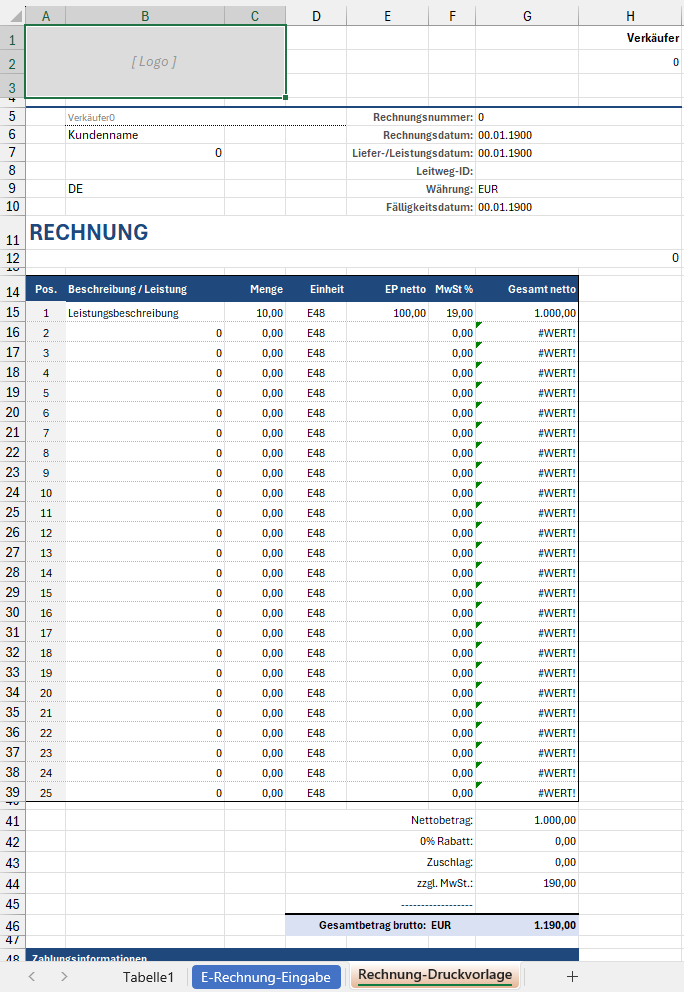
Prüfen Sie Layout und Positionen in Rechnung-Druckvorlage und fügen Sie optional Ihr Logo ein.
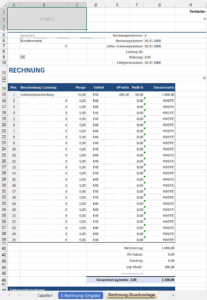
Die Druckvorlage wurde mit der Eingabemaske verbunden und befüllt sich automatisch aus dieser
- Erstellen Sie eine leere Excel Datei und klicken Sie im Tab „E-Rechnung“ auf „Eingabemaske erstellen“. Es wird das Blatt E-Rechnung-Eingabe angelegt.
-
Gemeinsames Ziel beider Wege
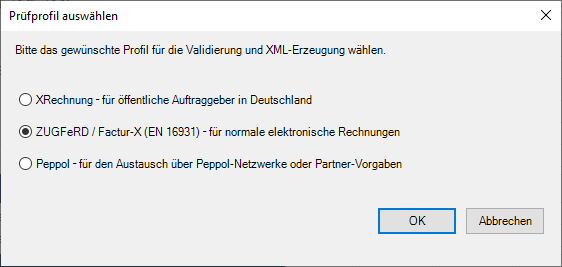
Klicken Sie auf „E-Rechnung erzeugen“ und wählen Sie das passende Prüfprofil: XRechnung für öffentliche Auftraggeber, EN 16931 allgemein für neutrale E-Rechnungen oder PEPPOL für den Austausch über PEPPOL-Netzwerke. Danach wählen Sie eine bestehende PDF-Vorlage und geben den Speicherort an. Das Add-In erzeugt das PDF für ZUGFeRD / Factur-X, XRechnung oder PEPPOL und speichert die passende XML-Datei automatisch im selben Ordner.
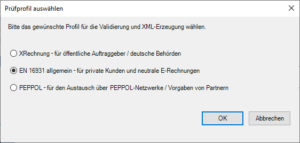
E-Rechnung Profil Auswahl
Lizenz erwerben
Die Volllizenz ist ein Einmalkauf. Nach der Zahlung erhalten Sie den Lizenzschlüssel per E-Mail. Dieser wird direkt im Add-In unter „Info / Lizenz“ eingetragen.
Häufige Fragen
Was ist ZUGFeRD / Factur-X, XRechnung, EN 16931 und PEPPOL?
- ZUGFeRD / Factur-X: hybrides Rechnungsformat aus PDF und eingebetteter XML.
- EN 16931: europäischer Kernstandard für elektronische Rechnungen. Das ist für viele normale ZUGFeRD-/Factur-X-Szenarien das passende Profil.
- XRechnung: deutsches XML-Profil für Rechnungen an öffentliche Auftraggeber.
- Peppol: Austauschprofil für den Versand über Peppol-Netzwerke oder Partner-Vorgaben.
Das Add-In unterstützt alle drei Varianten – je nach gewähltem Profil werden die jeweils notwendigen Felder geprüft.
Welches PDF kann ich als Vorlage verwenden?
Sie können jedes beliebige PDF verwenden – zum Beispiel Ihre bisherige
Word- oder Excel-Rechnungsvorlage, als PDF exportiert. Das Add-In bettet die
ZUGFeRD-XML unsichtbar in das bestehende PDF ein, ohne das Layout zu verändern.
Das Original-PDF bleibt unverändert; es wird eine neue Datei gespeichert.
Wie erhalte ich meinen Lizenzschlüssel?
Nach dem Kauf über den
Shop
erhalten Sie den Lizenzschlüssel per E-Mail an die Kaufadresse.
Tragen Sie E-Mail-Adresse und Schlüssel im Add-In unter „Info / Lizenz“ ein.
Was ist der Unterschied zwischen Test- und Vollversion?
In der Testphase (3 Monate) können alle Funktionen unbegrenzt genutzt werden.
Nach Ablauf ist die PDF/XML-Erstellung gesperrt. Die Volllizenz (Einmalkauf)
hebt diese Sperre dauerhaft auf.
Was ist die VSTO Runtime?
Die VSTO Runtime (Visual Studio Tools for Office) ist eine Microsoft-Komponente,
die für den Betrieb von Office Add-Ins benötigt wird. Sie wird bei der
Erstinstallation automatisch heruntergeladen und installiert.
Kann ich die Eingabe-Felder mit meiner bestehenden Rechnungsvorlage verknüpfen?
Ja. Die gelben Eingabefelder im Blatt „E-Rechnung-Eingabemaske“ können per
Excel-Formel mit beliebigen Zellen Ihrer bestehenden Vorlage verknüpft werden,
z. B. =Tabelle1!B5. So müssen Daten nur einmal eingegeben werden.
Wie wähle ich das richtige Profil aus?
Das Add-In zeigt bewusst die praxisnahen Begriffe an:
- ZUGFeRD / Factur-X (EN 16931) – für normale elektronische Rechnungen
- XRechnung – für öffentliche Auftraggeber in Deutschland
- Peppol – wenn Ihr Empfänger den Versand über Peppol verlangt
Wählen Sie im Zweifel ZUGFeRD / Factur-X (EN 16931), wenn Sie eine normale E-Rechnung ohne XRechnung-Vorgaben erzeugen möchten.
Welche Felder prüft das Add-In je Profil?
- ZUGFeRD / Factur-X (EN 16931): prüft die allgemeinen Kernangaben; die speziellen XRechnung-/Peppol-Pflichten bleiben außen vor.
- XRechnung: prüft zusätzlich typische Pflichtfelder für öffentliche Auftraggeber, insbesondere Käuferreferenz und die notwendigen E-Adressfelder.
- Peppol: verlangt zusätzlich Business Process-ID sowie die Peppol-spezifischen Teilnehmer- und Adressangaben.
Wie nutze ich die Funktion „Vorlage analysieren und verlinken“?
Klicken Sie im Excel-Tab „E-Rechnung“ auf den Button
„Vorlage analysieren und verlinken“, wenn Sie eine Rechnungsdatei in Excel haben. Das Add-In scannt Ihre bestehende
Rechnungsvorlage automatisch nach typischen Feldern (Rechnungsnummer, Datum, Beträge etc.)
und verknüpft diese direkt mit den entsprechenden Feldern der E-Rechnung-Eingabemaske.
Dies erspart Ihnen manuelle Verknüpfungen und macht den Prozess wartbarer.
Hier ist die Schritt-für-Schritt Anleitung: Weg A – bestehende Excel-Rechnungsvorlage verbinden
Ist die Erstellung gegen den offiziellen XRechnung-Validator geprüft?
Ja. Die Umsetzung wurde gegen die offizielle KoSIT-Validator-Konfiguration des Repositories
Koordinierungsstelle für IT-Standards geprüft. Die lokale Prüfanleitung finden Sie hier: creative-office-solutions.de/validator/. Beachten Sie dabei die Hinweise im Repository.
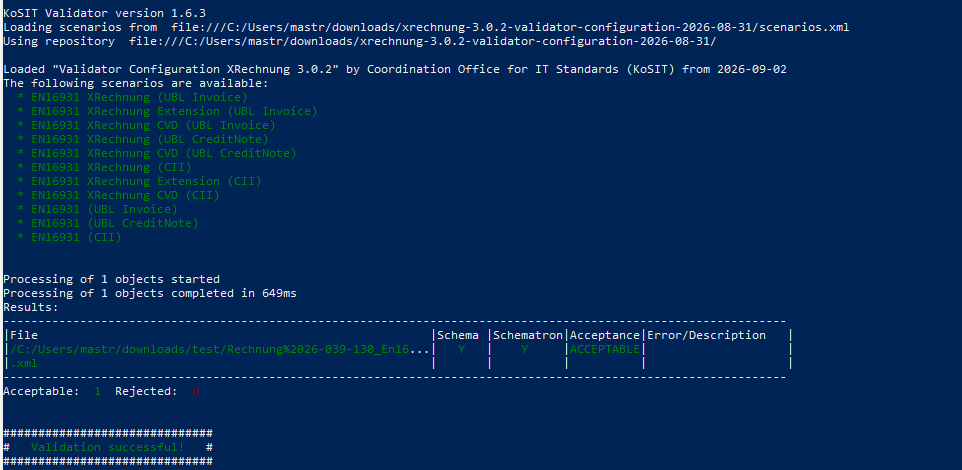
Die XML-Erzeugung wurde mit KoSIT Validator 1.6.3 für das Profil EN 16931 erfolgreich ohne Fehler validiert.
- Validator: KoSIT Validator 1.6.3
- Erkannter Dokumenttyp: EN 16931 (CII)
- Konformitätsprüfung: Das geprüfte Dokument enthält weder Fehler noch Warnungen. Es ist konform zu den formalen Vorgaben.
- Bewertung: Es wird empfohlen das Dokument anzunehmen und weiter zu verarbeiten.
Wenn Sie einfach und schnell einen Online-Validator nutzen möchten, können Sie alternativ den B2Brouter-Validator verwenden: b2brouter.net/de/e-rechnung-validator/.
Hinweis: Dabei werden Rechnungsdaten an einen externen Dienst übertragen; für sensible Inhalte ist eine lokale Prüfung vorzuziehen.
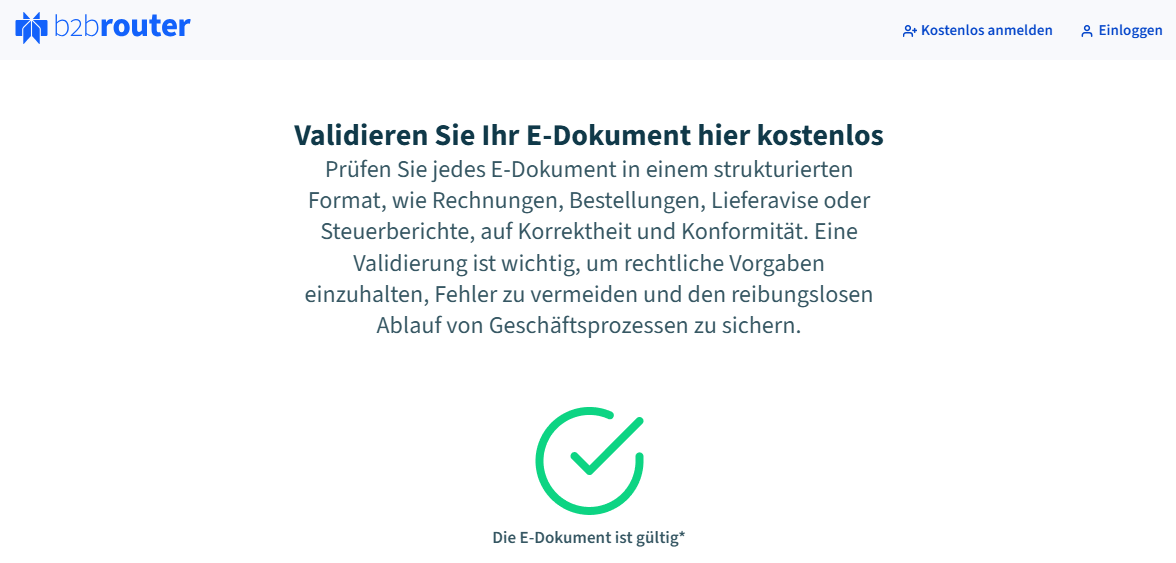
Der Validator für ZUGFeRD von B2Brouter bewertet das durch das AddIn erstellte PDF (wie die XML Datei) als gültig.
Das COS Add-In prüft außerdem pro Profil die jeweils notwendigen Felder für XRechnung, EN 16931 und PEPPOL, damit typische Validierungsfehler früh erkannt werden.
Ist die Installation sicher?
Ja. Das Add-In ist mit einem gültigen Azure-Zertifikat von Creative Office Solutions signiert.
Der SmartScreen-Hinweis beim ersten Start ist normal – er erscheint bei jedem neu veröffentlichten Programm, bis Microsoft ausreichend viele Installationen registriert hat. Eine manuelle Zertifikatsinstallation ist nicht erforderlich.
Systemvoraussetzungen
- Windows 10 oder höher (empfohlen)
- Microsoft Excel 2010 oder höher
- .NET Framework 4.7.2 oder höher
- VSTO Runtime (wird automatisch installiert)
- Ca. 50 MB freier Festplattenspeicher