
COS DirectCopy
Version 1.0
Direkt zum Download
Formeln exakt kopieren – ohne Referenzverschiebung.
Schluss mit Workarounds über Formelansicht, Texteditor oder manuellem Anpassen von Zellbezügen.
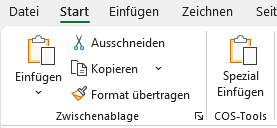
COS DirectCopy im ‚Start‘ Menü
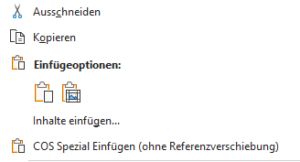
‚Spezial-Einfügen‘ im Rechtsklick Menü
Wie Direct-Copy funktioniert: Schritt für Schritt
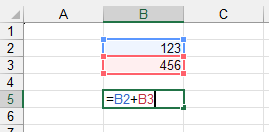
eine beliebige Formel ohne absolute Bezüge ($-Zeichen)
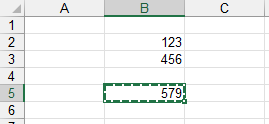
Die Zelle ganz normal Kopieren (z.B. über STRG+C)
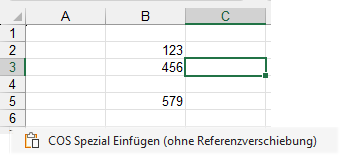
eine oder mehrere Zellen markieren (an beliebiger Stelle, auch in einer anderen Arbeitsmappe)
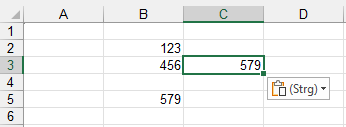
das Spezial-Einfügen wurde ausgeführt (im ‚Start‘ oder Rechtsklick-Menü)
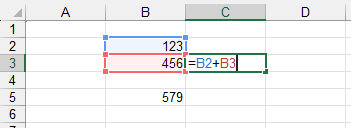
die neue Zelle enthält exakt die kopierte Formel
Warum DirectCopy?
Lizenzmodell
- 3 Monate Testzeitraum mit vollem Funktionsumfang
- Danach Freeware-Modus: Nutzung auf die ersten 3 Tabellenblätter begrenzt
- Volllizenz per Lizenzkey hebt alle Begrenzungen auf
- Preis: 9,90 € (Einmalkauf)
Zielgruppen
- Controlling & Finance: Wiederkehrende Excel-Modelle mit stabilen Formelbezügen
- Reporting & Operations: Sichere Übertragung von Formel-Logik in standardisierte Auswertungen
- Excel-Power-User: Produktiver arbeiten ohne manuelle Reparatur nach Copy/Paste
Danach bleibt das Add-In im Freeware-Modus nutzbar (begrenzt auf die ersten 3 Tabellenblätter).
Mit einer Volllizenz
erhalten Sie uneingeschränkten Zugriff auf alle Funktionen – Einmalkauf, kein Abo.
Download & Installation
Erstinstallation
Für die erste Installation setup.exe verwenden.
Installiert automatisch alle Komponenten inkl. VSTO Runtime.
Mit dem Download akzeptierst du die AGB und die Lizenzbedingungen.
Installationsanleitung
- „setup.exe starten“ klicken und die heruntergeladene Datei öffnen.
-
Windows zeigt einen SmartScreen-Sicherheitshinweis an, da der Herausgeber
noch nicht weit verbreitet ist. Das ist bei neu signierten Programmen normal.
Klicken Sie auf „Weitere Informationen“:
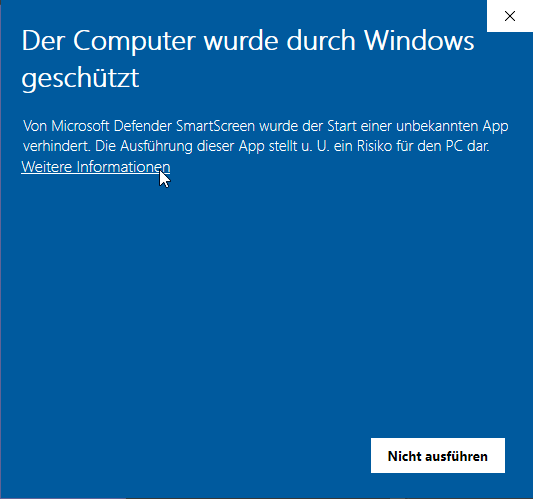
Schritt 2: „Weitere Informationen“ anklicken -
Es erscheint der Firmenname „Creative Office Solutions“ sowie die
Schaltfläche „Trotzdem ausführen“ – diese anklicken:
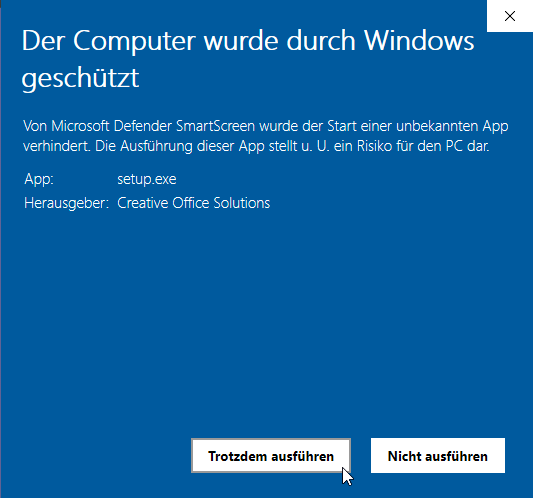
Schritt 3: Installation mit „Trotzdem ausführen“ bestätigen - Die VSTO Runtime wird automatisch installiert (falls noch nicht vorhanden).
- Excel neu starten.
- Das Add-In ist im Tab „Ansicht“ unter „COS-Tools“ verfügbar.
Microsoft SmartScreen bewertet neu veröffentlichte Programme zunächst als unbekannt –
unabhängig von der Gültigkeit des Zertifikats. Sobald Creative Office Solutions eine
höhere Verbreitungszahl erreicht, entfällt dieser Hinweis automatisch.
Excel-Start, ob neue Versionen verfügbar sind, und installiert Updates auf Wunsch
automatisch. Nach einem Update wird eine Übersicht der Neuerungen angezeigt.
Lizenz erwerben
Die Volllizenz ist ein Einmalkauf für 9,90 €. Nach der Zahlung erhalten Sie
den Lizenzschlüssel per E-Mail. Dieser wird direkt im Add-In unter
„Lizenz erwerben“ eingetragen.
Häufige Fragen
Wie erhalte ich meinen Lizenzschlüssel?
Nach dem Kauf über den Shop
erhalten Sie den Lizenzschlüssel per E-Mail an die Kaufadresse.
Tragen Sie E-Mail und Schlüssel im Add-In unter „Lizenz erwerben“ ein.
Was ist der Unterschied zwischen Test- und Vollversion?
Die Testversion bietet 3 Monate den vollen Funktionsumfang. Danach bleibt DirectCopy im Freeware-Modus nutzbar, ist aber auf die ersten 3 Tabellenblätter begrenzt. Die Volllizenz (Einmalkauf) hebt alle Einschränkungen auf.
Was ist die VSTO Runtime?
Die VSTO Runtime (Visual Studio Tools for Office) ist eine Microsoft-Komponente,
die für den Betrieb von Office Add-Ins benötigt wird. Sie wird bei der
Erstinstallation automatisch heruntergeladen und installiert.
Wie funktionieren die automatischen Updates?
Nach der Installation prüft das Add-In beim Excel-Start automatisch, ob neue
Versionen verfügbar sind. Wenn ein Update gefunden wird, werden Sie gefragt,
ob Sie es installieren möchten.
Ist die Installation sicher?
Ja. Das Add-In ist mit einem gültigen Azure-Zertifikat von
Creative Office Solutions signiert. Der SmartScreen-Hinweis
beim ersten Start ist normal – er erscheint bei jedem neu veröffentlichten
Programm, bis Microsoft ausreichend viele Installationen registriert hat.
Eine manuelle Zertifikatsinstallation ist nicht erforderlich.
Systemvoraussetzungen
- Windows 7 oder höher (Windows 10/11 empfohlen)
- Microsoft Excel 2010 oder höher
- .NET Framework 4.7.2 oder höher
- VSTO Runtime (wird automatisch installiert)
- Ca. 50 MB freier Festplattenspeicher