
COS Notesmanager
Version 1.0
Direkt zum Download
Professionelles Excel Add-In zur einheitlichen Verwaltung und Formatierung von Notizen in Excel-Arbeitsmappen. Kostenlos testen!
Funktionen
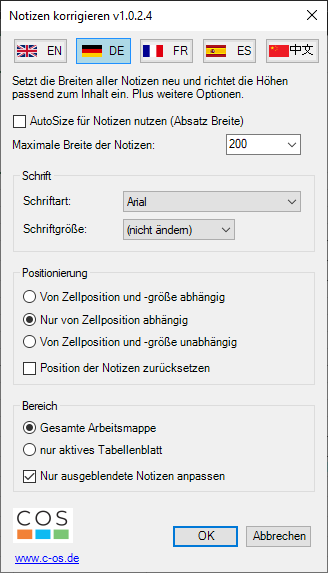
- Einheitliche Anpassung aller Notizen in der Arbeitsmappe
- Konfigurierbare Schriftart und Schriftgröße
- Anpassbare Breite für optimale Lesbarkeit
- Positions- und Größenanpassung relativ zur Zelle
- Arbeitsblatt- oder Arbeitsmappen-weite Anwendung
- Hochperformante Verarbeitung großer Arbeitsmappen
- Mehrsprachig: Deutsch, Englisch, Französisch, Spanisch, Chinesisch
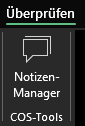
- Intuitive Benutzeroberfläche im Excel-Ribbon
Weitere Infos: Neues Excel AddIn: Notes-Manager
Download & Installation
Erstinstallation
Für die erste Installation setup.exe verwenden.
Installiert automatisch alle Komponenten inkl. VSTO Runtime.
Mit dem Download akzeptierst du die AGB und die Lizenzbedingungen.
Installationsanleitung
- „setup.exe starten“ klicken und die heruntergeladene Datei öffnen.
- Windows zeigt einen SmartScreen-Sicherheitshinweis an, da der Herausgeber noch nicht weit verbreitet ist. Das ist bei neu signierten Programmen normal.
Klicken Sie auf „Weitere Informationen“:
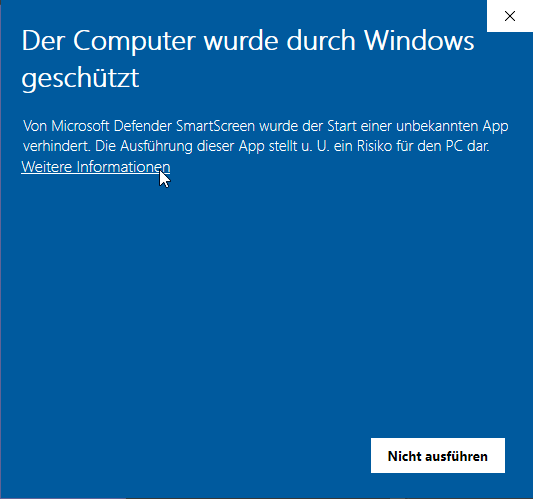
Schritt 2: „Weitere Informationen“ anklicken - Es erscheint der Firmenname „Creative Office Solutions“ sowie die Schaltfläche „Trotzdem ausführen“ – diese anklicken:
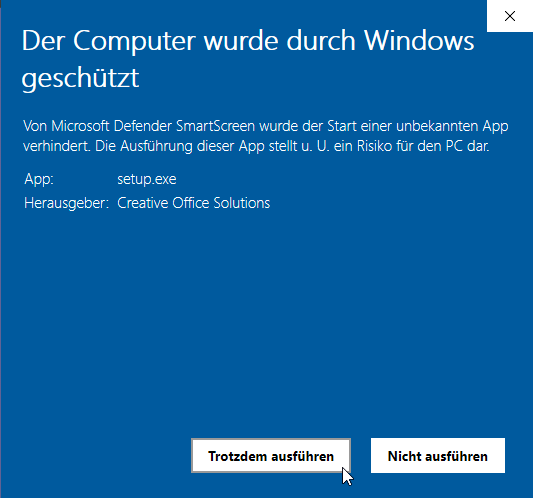
Schritt 3: Installation mit „Trotzdem ausführen“ bestätigen - Die VSTO Runtime wird automatisch installiert (falls noch nicht vorhanden).
- Excel neu starten.
- Das Add-In ist im Tab „Überprüfen“ unter „COS-Tools“ verfügbar.
Microsoft SmartScreen bewertet neu veröffentlichte Programme zunächst als unbekannt –
unabhängig von der Gültigkeit des Zertifikats. Sobald Creative Office Solutions eine
höhere Verbreitungszahl erreicht, entfällt dieser Hinweis automatisch.
Excel-Start, ob neue Versionen verfügbar sind, und installiert Updates auf Wunsch
automatisch. Nach einem Update wird eine Übersicht der Neuerungen angezeigt.
Lizenz erwerben
Die Volllizenz ist ein Einmalkauf für 9,90 €. Nach der Zahlung erhalten Sie
den Lizenzschlüssel per E-Mail. Dieser wird direkt im Add-In unter
„Lizenz erwerben“ eingetragen.
Häufige Fragen
Wie erhalte ich meinen Lizenzschlüssel?
Nach dem Kauf über den Shop
erhalten Sie den Lizenzschlüssel per E-Mail an die Kaufadresse.
Tragen Sie E-Mail und Schlüssel im Add-In unter „Lizenz erwerben“ ein.
Was ist der Unterschied zwischen Test- und Vollversion?
Die Testversion ist auf das aktive Arbeitsblatt und maximal 10 Notizen pro Vorgang
beschränkt. Die Volllizenz (9,90 €, Einmalkauf) hebt diese Einschränkungen auf.
Was ist die VSTO Runtime?
Die VSTO Runtime (Visual Studio Tools for Office) ist eine Microsoft-Komponente,
die für den Betrieb von Office Add-Ins benötigt wird. Sie wird bei der
Erstinstallation automatisch heruntergeladen und installiert.
Wie funktionieren die automatischen Updates?
Nach der Installation prüft das Add-In beim Excel-Start automatisch, ob neue
Versionen verfügbar sind. Wenn ein Update gefunden wird, werden Sie gefragt,
ob Sie es installieren möchten.
Ist die Installation sicher?
Ja. Das Add-In ist mit einem gültigen Azure-Zertifikat von
Creative Office Solutions signiert. Der SmartScreen-Hinweis
beim ersten Start ist normal – er erscheint bei jedem neu veröffentlichten
Programm, bis Microsoft ausreichend viele Installationen registriert hat.
Eine manuelle Zertifikatsinstallation ist nicht erforderlich.
Systemvoraussetzungen
- Windows 7 oder höher (Windows 10/11 empfohlen)
- Microsoft Excel 2010 oder höher
- .NET Framework 4.7.2 oder höher
- VSTO Runtime (wird automatisch installiert)
- Ca. 50 MB freier Festplattenspeicher