
COS Workbook-Compare
Version 1.0
Direkt zum Download
Praktisches Excel Add-In zum zellweisen Vergleich von zwei geöffneten Arbeitsmappen – Unterschiede werden direkt gekennzeichnet oder übersichtlich in einer Log-Mappe aufgelistet.
Neu: Werte oder Formeln lassen sich aus der Logliste gezielt übertragen.
Kostenlos testen – Volllizenz erhältlich.
Funktionen
- Zwei geöffnete Arbeitsmappen zellweise vergleichen – direkt im Tab „Start“
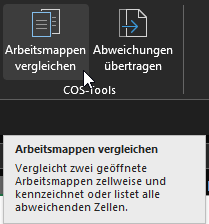
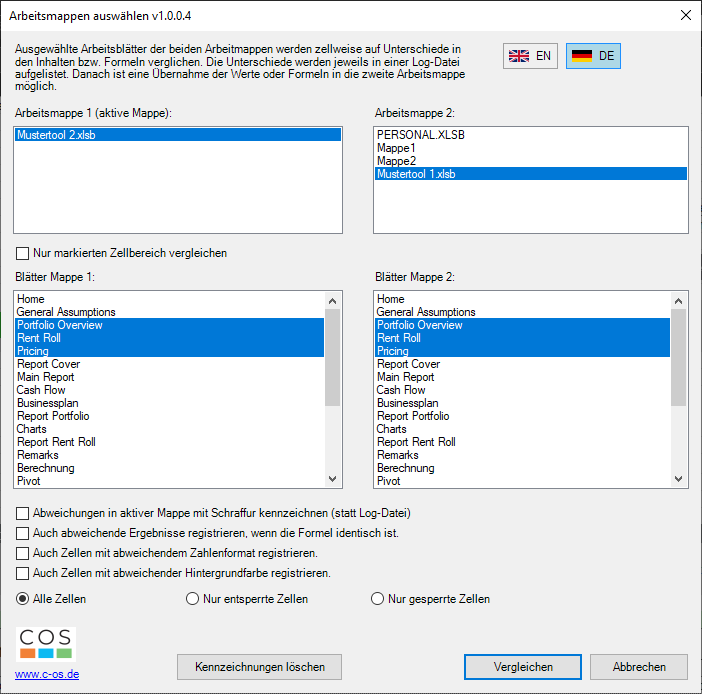
- Abweichende Zellen farblich kennzeichnen oder in einer übersichtlichen Log-Arbeitsmappe auflisten

- Formeln und Werte getrennt vergleichbar – auch abweichende Ergebnisse bei identischer Formel erkennbar
- Flexible Blattauswahl: beliebige Blattpaare aus zwei Arbeitsmappen verknüpfen
- Auswahl, ob auch Unterschiede bei Zahlenformaten oder Zellhintergrundfarbe berücksichtigt werden sollen
- Vergleich auf Selektion einschränken oder nur gesperrte bzw. entsperrte Zellen berücksichtigen
- Formelunterschiede im Log farblich hervorgehoben (Token-basierter Diff)

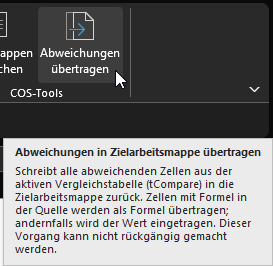
- NEU: Abweichende Werte oder Formeln optional direkt aus der Logliste in die Zielarbeitsmappe übertragen
- Dialogzustand wird für Folgeaufrufe gespeichert
- Mehrsprachig: Deutsch und Englisch
- Intuitive Bedienung direkt im Excel-Ribbon
mehr als 10 gefundenen Unterschieden ab. Mit einer Volllizenz vergleichen Sie Arbeitsmappen ohne Einschränkung – Einmalkauf, kein Abo.
Download & Installation
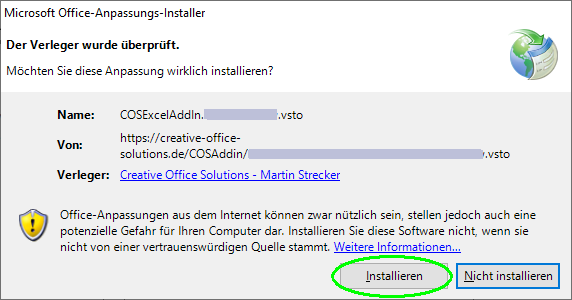
Erstinstallation
Für die erste Installation setup.exe verwenden.
Installiert automatisch alle benötigten Komponenten inklusive VSTO Runtime.
Mit dem Download akzeptierst du die AGB und die Lizenzbedingungen.
⚠️ SmartScreen-Sicherheitshinweis – was tun?
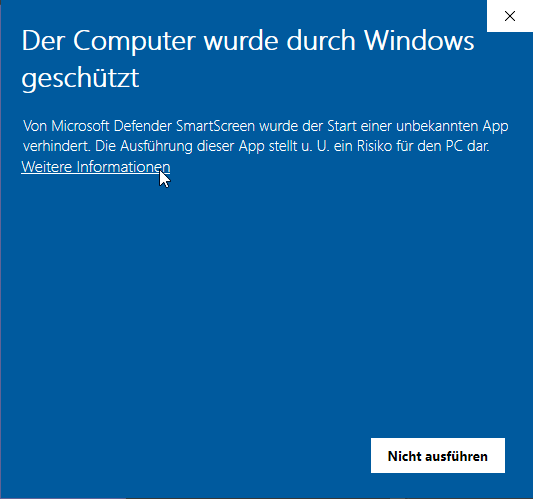
Windows zeigt beim Starten der setup.exe möglicherweise einen SmartScreen-Hinweis an. So gehen Sie vor:
-
Klicken Sie auf „Weitere Informationen“:

Schritt 1: „Weitere Informationen“ anklicken -
Es erscheint der Firmenname „Creative Office Solutions“ –
klicken Sie auf „Trotzdem ausführen“:
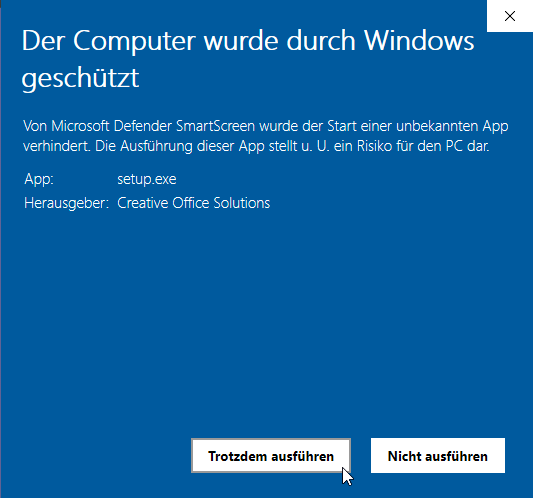
Schritt 2: Installation mit „Trotzdem ausführen“ bestätigen - Die Installation startet – die VSTO Runtime wird automatisch eingerichtet, falls noch nicht vorhanden.
- Excel neu starten.
Microsoft SmartScreen bewertet neu veröffentlichte Programme zunächst als unbekannt –
unabhängig von der Gültigkeit des Code-Signing-Zertifikats.
Mit zunehmender Verbreitung verschwindet dieser Hinweis automatisch.
Nach der Installation
- Starten Sie Excel neu.
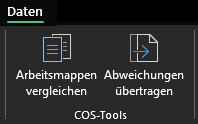
- Das Add-In ist im neuen Excel-Tab „Daten“ in der Gruppe „COS-Tools“ verfügbar.
- Unter „Info / Lizenz“ sehen Sie den Lizenzstatus und die verbleibenden Testtage. Dort tragen Sie auch Ihren Lizenzschlüssel ein.
Excel-Start, ob neue Versionen verfügbar sind, und installiert Updates auf Wunsch
automatisch.
Microsoft SmartScreen bewertet neu veröffentlichte Programme zunächst als unbekannt –
unabhängig von der Gültigkeit des Zertifikats. Sobald Creative Office Solutions eine
höhere Verbreitungszahl erreicht, entfällt dieser Hinweis automatisch.
Excel-Start, ob neue Versionen verfügbar sind, und installiert Updates auf Wunsch
automatisch. Nach einem Update wird eine Übersicht der Neuerungen angezeigt.
Lizenz erwerben
Die Volllizenz ist ein Einmalkauf für 19,90 €. Nach der Zahlung erhalten Sie
den Lizenzschlüssel per E-Mail. Dieser wird direkt im Add-In unter
„Lizenz erwerben“ eingetragen.
Häufige Fragen
Wie erhalte ich meinen Lizenzschlüssel?
Nach dem Kauf über den Shop
erhalten Sie den Lizenzschlüssel per E-Mail an die Kaufadresse.
Tragen Sie E-Mail und Schlüssel im Add-In unter „Lizenz erwerben“ ein.
Was ist der Unterschied zwischen Test- und Vollversion?
Die Testversion bricht den Vergleich nach mehr als 10 gefundenen Unterschieden ab.
Die Volllizenz (Einmalkauf) hebt diese Einschränkung auf und ermöglicht
unbegrenzte Vergleiche ohne Unterbrechung.
Was ist die VSTO Runtime?
Die VSTO Runtime (Visual Studio Tools for Office) ist eine Microsoft-Komponente,
die für den Betrieb von Office Add-Ins benötigt wird. Sie wird bei der
Erstinstallation automatisch heruntergeladen und installiert.
Wie funktionieren die automatischen Updates?
Nach der Installation prüft das Add-In beim Excel-Start automatisch, ob neue
Versionen verfügbar sind. Wenn ein Update gefunden wird, werden Sie gefragt,
ob Sie es installieren möchten.
Ist die Installation sicher?
Ja. Das Add-In ist mit einem gültigen Azure-Zertifikat von
Creative Office Solutions signiert. Der SmartScreen-Hinweis
beim ersten Start ist normal – er erscheint bei jedem neu veröffentlichten
Programm, bis Microsoft ausreichend viele Installationen registriert hat.
Eine manuelle Zertifikatsinstallation ist nicht erforderlich.
Systemvoraussetzungen
- Windows 7 oder höher (Windows 10/11 empfohlen)
- Microsoft Excel 2010 oder höher
- .NET Framework 4.7.2 oder höher
- VSTO Runtime (wird automatisch installiert)
- Ca. 50 MB freier Festplattenspeicher