
Performancefalle Verknüpfte Bilder
Excel-Performancefalle: Verknüpfte Bilder als unsichtbarer Bremser
In Praxistests mit komplexen Arbeitsmappen wurde ein Effekt sichtbar, der viele Anwender überrascht:
Sobald bestimmte verknüpfte Bilder in einer geöffneten Excel-Datei vorhanden sind, können Excel-Operationen in derselben Sitzung deutlich langsamer werden – auch in anderen, eigentlich schnellen Dateien.
Betroffen sind vor allem Szenarien mit vielen Formatierungen, Zell-Updates und COM-Interop-Aufrufen (z. B. Add-Ins, VBA-Automation, externe Steuerung).
Was wurde beobachtet?
In der Analyse zeigte sich ein konsistentes Muster:
- Eine Datei läuft plötzlich deutlich langsamer als gewohnt (teilweise Faktor 10).
- Alle COM-Zugriffe werden träge, nicht nur ein einzelner Codeblock.
- Auch andere geöffnete Arbeitsmappen im selben Excel-Prozess werden mit ausgebremst.
- Nach Entfernen eines verknüpften Bildes normalisiert sich die Geschwindigkeit sofort.
Dabei lagen klassische Prozessmetriken weiterhin im unkritischen Bereich (z. B. Private Memory, GDI-Objekte, USER-Objekte).
Warum verknüpfte Bilder problematisch sein können
1. Permanente Neuberechnung/Neuzeichnung
Verknüpfte Bilder (z. B. Kamera-Objekte mit Bezug auf Zellbereiche) werden intern bei vielen Blattänderungen neu bewertet und gerendert.
2. Globale Wirkung im Excel-Prozess
Alle geöffneten Dateien laufen im gleichen excel.exe-Prozess. Ein aufwendiges Objekt in einer Mappe kann daher die gesamte Sitzung verlangsamen.
3. Schwer sichtbar in Standardmetriken
Der Engpass entsteht häufig nicht durch offensichtlichen Speichermangel, sondern durch interne Rendering-/Layout-Last. Deshalb bleiben viele Diagnosewerte unauffällig.
Typische Symptome im Alltag
- Makros/Add-In-Funktionen benötigen plötzlich deutlich länger.
- Formatierungen (Rahmen, Farben, NumberFormat, RowHeight/ColumnWidth) werden spürbar träge.
- Leistungsunterschiede zwischen „normalen“ und „problematischen“ Dateien sind extrem.
- Nach Excel-Neustart ist die Lage zunächst besser, bis die problematische Datei wieder geöffnet wird.
Woran erkennt man die betroffene Excel-Funktion?
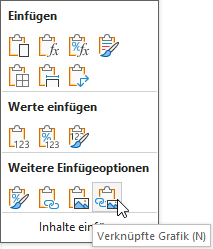
Gemeint ist das Einfügen über die Option „Verknüpfte Grafik“ (Paste Linked Picture). Dafür gibt es in Excel ein eigenes Symbol.
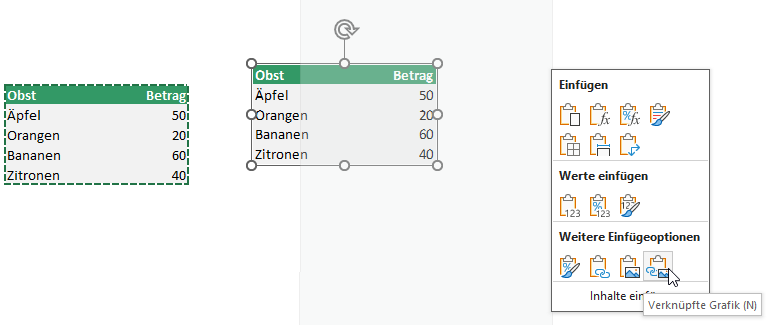
Excel-Option „Verknüpfte Grafik“ einfügen
So lässt sich der Effekt schnell prüfen
- Datei A (schnell) öffnen und Ablauf messen.
- In einer leeren Testdatei einen Zellbereich kopieren und mit „Verknüpfte Grafik“ einfügen.
- Datei B (mit verknüpfter Grafik) geöffnet lassen und denselben Ablauf in Datei A erneut messen.
- Die verknüpfte Grafik entfernen und erneut messen.
Wenn der Ablauf danach wieder normal schnell ist, ist der Zusammenhang sehr wahrscheinlich.
Empfehlungen für stabile Performance
- Verknüpfte Bilder nur gezielt einsetzen und kritisch hinterfragen.
- Wo möglich statische Bilder statt live verknüpfter Kameraobjekte verwenden.
- Performancekritische Verarbeitung in separater Excel-Sitzung ohne problematische Vorlage ausführen.
- Vor größeren Massenoperationen verknüpfte Bilder temporär entfernen oder ausblenden.
- Bei wiederkehrenden Engpässen die Vorlage strukturell bereinigen und neu aufbauen.
Fazit
Verknüpfte Bilder in Excel können ein weitreichender, schwer zu diagnostizierender Performancefaktor sein.
Die wichtigste Erkenntnis aus der Analyse: Nicht immer sind Speichergrenzen der Auslöser. Auch interne Rendering- und Objektabhängigkeiten können eine gesamte Excel-Sitzung verlangsamen.
Wer diese Ursache kennt, kann gezielt gegensteuern und die Stabilität von Add-In- und Automationsprozessen deutlich verbessern.
