
Die folgenden Funktionen sind in der kostenlosen Testversion eingeschränkt
und im vollen Umfang nur mit aktiver Lifetime-Lizenz verfügbar.
Navigation im Ribbon
Ribbon-Gruppen „Navigation“ mit Verlauf, Blättern, Fenstern und Sprungtasten und „Blatt-Navigation“ zum schnellen Springen im Scroll-Bereich.
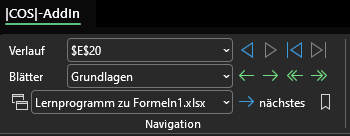
Navigation und Blatt-Navigation
Das Navigations-Feature beschleunigt die Bewegung durch große Arbeitsmappen deutlich –
mit Verlauf, Blatt- und Fensterwechsel sowie Maus-Unterstützung direkt im COS Add-In.
Navigieren wie ein Profi
Mit diesen Funktionen wird die Navigation so effizient wie in TOP Entwickler Oberflächen wie Visual-Studio.
Auswahlverlauf mit direkter Rück- und Vorwärtsnavigation
Jede markierte Zelle wird im Auswahlverlauf gespeichert.
Per Klick oder Schaltfläche springt man sofort zu früheren (oder wieder späteren) Positionen zurück –
auch über Blatt- und Fenstergrenzen hinweg in andere Arbeitsmappen.
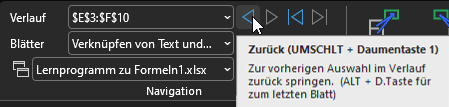
Die Buttons lassen sich auch mit den Daumentasten ansteuern (s.u.).
Verlauf per Dropdown direkt anspringen
Der Verlauf ist nicht nur passiv sichtbar, sondern direkt anwählbar.
So gelangt man ohne Zwischenschritte exakt zu einer früheren Auswahl zurück.
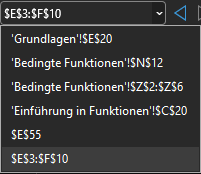
Der Verlauf zeigt frühere Markierungen und erlaubt den direkten Rücksprung
Verlauf neu basieren
Die aktuelle Markierung kann mit einem Klick als neuer Startpunkt des Verlaufs gesetzt werden. Das hält die Navigation auch in langen Arbeitssitzungen übersichtlich.
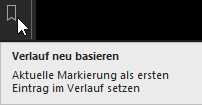
Den Verlauf mit einem Klick zurück setzen.
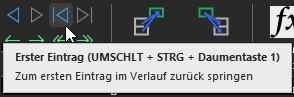
Mit einem Klick zum Start im Verlauf.
Zwischen sichtbaren Blättern wechseln
Ein Dropdown listet alle sichtbaren Arbeitsblätter auf.
Zusätzlich erlauben Pfeiltasten im Ribbon das schnelle Blättern nach links und rechts.
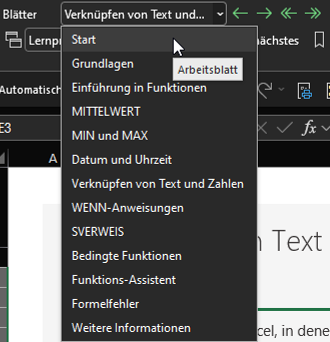
Alle Blätter direkt anspringen: Der Blatt-Typ ist im Mouse-Over erkennbar.
Erstes und letztes Blatt direkt erreichen
Statt mühsam durch viele Registerkarten zu scrollen, springt man sofort zum ersten oder letzten sichtbaren Blatt der Arbeitsmappe.
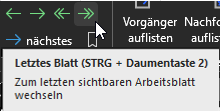
Erstes und letztes Blatt mit einem Klick erreichen: Auch per Daumen-Maustaste möglich
Fenster- und Arbeitsmappenwechsel
Offene Excel-Fenster werden in einer eigenen Liste geführt.
Ein Klick aktiviert das gewünschte Fenster bzw. die passende Arbeitsmappe.
Alternativ kann auch ohne Dropdown direkt zum nächsten geöffneten Fenster gewechselt werden – praktisch beim parallelen Vergleich mehrerer Dateien.
Optimales Scrollen im Fenster mit nur einem Klick
Mit nur einem Mausklick springen Sie sofort an den Anfang oder das Ende des vertikalen oder horizontalen Scrollbereichs.
Optional können Sie bei gedrückter Umschalttaste seitenweise in jede beliebige Richtung blättern.
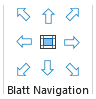
Der Scroll-Kompass
Schnellzugriffsleiste statt aktivem COS-Tab
Sämtliche Navigations-Elemente aus dem COS-Ribbon – Buttons und Dropdowns – können wie andere Excel-Ribbon-Befehle der Schnellzugriffsleiste hinzugefügt werden.
So bleiben sie jederzeit nutzbar, ohne dass der COS-AddIn-Tab aktiv sein muss.
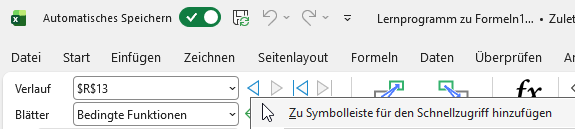
Den Zurück Button für den Verlauf per Rechtsklick zur Quick-Access-Toolbar hinzufügen
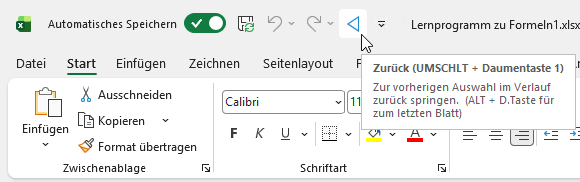
Der Button ist ab jetzt auch in der Schnellzugriffsleiste (QAT) aufrufbar
Maus- und Komfortnavigation
Navigation per Daumen-Maustasten, Modifikatortasten und Orientierungshilfen
Für die Navigation stehen zusätzlich Optionen bereit, neben der X-Button-Unterstützung kann die aktive Zelle angesteuert oder eine kurzer visueller Zellfokus aktiviert werden.

Aktivieren oder Deaktivieren der X1/X2 Maus-Buttons (Daumentasten) in den Einstellungen.
Maus-Daumentasten in Excel nutzbar machen
Die Maus optimal in Excel nutzbar machen.
Daumen-Maustasten intelligent belegt
Die X1/X2-Maustasten werden für die Navigation nutzbar gemacht.
Je nach Kombination mit UMSCHALT, STRG oder ALT steuern sie Blattwechsel, den Verlauf der Zellauswahl oder direkte Sprünge zum Anfang bzw. Ende.
- X1: zum sichtbaren Blatt links wechseln
- X2: zum sichtbaren Blatt rechts wechseln
- UMSCHALT + X1/X2: im Auswahlverlauf zurück/vor
- STRG + X1/X2: zum ersten/letzten sichtbaren Blatt
- UMSCHALT + STRG + X1/X2: zum ersten/letzten Verlaufseintrag
- ALT + X1/X2: blattweise durch den Verlauf zurück/vor
- Wenn ein COS-Dialog aktiv ist: X1 nutzt die jeweilige Zurück-Funktion im Dialog
X1/X2 für Blatt links und rechts
Ohne Zusatzdialog und ohne Mausweg zum Ribbon wechseln die Daumentasten direkt
zum vorherigen oder nächsten sichtbaren Blatt.
(enspricht dem klassischen Tastaturkürzel STRG+Bild auf/ab)
UMSCHALT + X1/X2 für den Auswahlverlauf
Mit gedrückter Umschalttaste springen dieselben Tasten durch den gespeicherten Zellauswahl-Verlauf zurück und vor.
STRG + X1/X2 für erstes und letztes Blatt
Große Arbeitsmappen bleiben beherrschbar, weil der Sprung zu den äußeren Blattpositionen ohne Scrollen durch Blattregister möglich ist.
UMSCHALT + STRG + X1/X2 für Anfang und Ende des Verlaufs
Wer sehr viele Markierungen durchläuft, erreicht mit einem Schritt den ersten oder letzten Eintrag im Verlauf.
ALT + X1/X2 für blattweisen Verlaufssprung
Optional wird nicht nur innerhalb eines Blatts navigiert, sondern direkt zum nächsten Verlaufseintrag auf einem anderen Blatt gesprungen.
Schnellere Orientierung beim Wechseln zwischen Fenstern
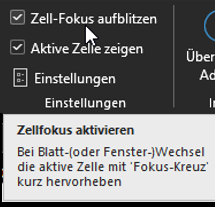
Checkboxen für die Zusatz-Optionen direkt im Ribbon Menu.
Aktive Zelle zeigen und Zellfokus hervorheben
Beim Blatt- oder Fensterwechsel kann die aktive Zelle automatisch sichtbar gemacht und mit einem kurzen visuellen Fokus hervorgehoben werden. Excel scrollt die Auswahl in den sichtbaren Bereich und der Fokus blitzt einmal kurz auf (hier in blau, die Farbe ist in Excel frei wählbar).
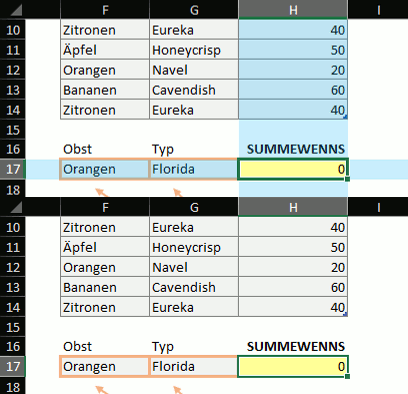
Kurze optische Hervorhebung der aktiven Zelle
Direktvergleich: Standard-Excel vs. COS Add-In
| Funktion | Standard Excel | COS Add-In |
|---|---|---|
| Auswahlverlauf mit Rück-/Vorwärtsfunktion | ✗ nicht vorhanden | ✔ integrierter Verlauf mit direktem Rücksprung |
| Verlauf per Dropdown direkt anwählen | ✗ nicht vorhanden | ✔ Eintrag auswählen und sofort dorthin springen |
| Schnelles Scrollen im aktiven Fenster | ✗ umständlich in der Bildlaufleiste | ✔ mit einem Mausklick direkt bis zum gewünschten Bereich |
| Zwischen sichtbaren Blättern schnell wechseln | ✗ nur Standard-Blattregister | ✔ Dropdown plus direkte Sprungtasten |
| Erstes/letztes Blatt direkt erreichen | ✗ umständlich bei vielen Blättern | ✔ direkter Sprung per Ribbon oder Maus-Kombination |
| Fensterwechsel zwischen offenen Arbeitsmappen | ✗ kein fokussierter Schnellzugriff im Kontext | ✔ eigene Fensterliste und Weiter-Schalten |
| X1/X2-Maustasten für Navigation | ✗ nicht unterstützt | ✔ Blatt-, Verlauf- und Schnellnavigation per Maus |
| Aktive Zelle beim Wechsel sichtbar halten | ✗ nur manuell nachführen | ✔ automatische Sichtbarkeit und optionaler Zellfokus |
Die Lifetime-Lizenz schaltet das Navigations-Feature ohne Einschränkung frei –
inklusive erweitertem Verlauf, Maus-Navigation und schneller Sprungfunktionen.